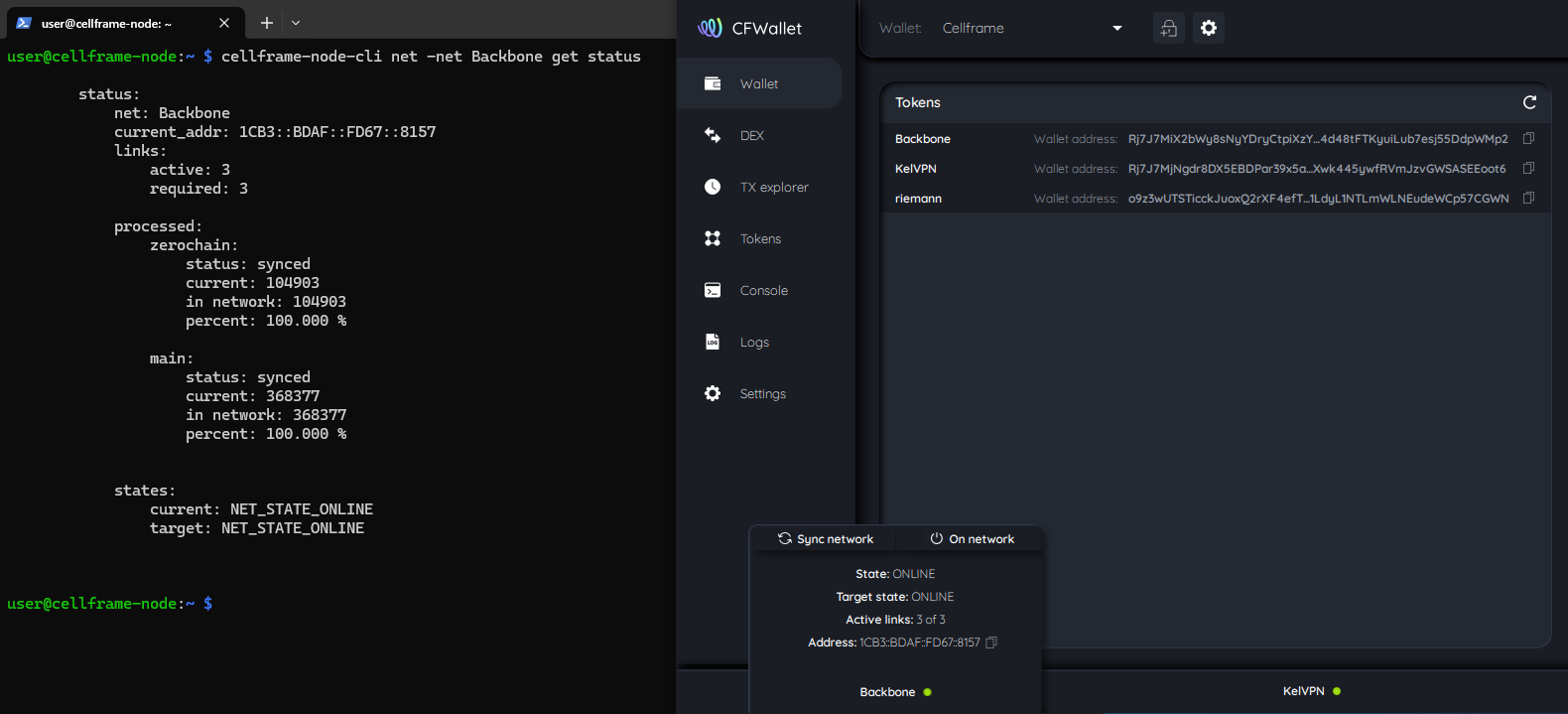
Инструкция по использованию аппаратной ноды Cellframe
Категория: Инструкции
1. Подключение к устройству
Управление аппаратной нодой Cellframe происходит посредством протокола SSH. Для подключения к устройству потребуется терминал, который позволит выполнять CLI-команды на устройстве удаленно. Если вы используете Windows, для это подойдут приложения Terminal или Powershell. Для macOS также есть специальное приложение Terminal.
1.1 Включите устройство
Включите устройство используя кабель питания, а также подключите его к Вашему маршрутизатору используя ethernet-кабель.
1.2 Определите локальный IP-адрес аппаратной ноды
После того как устройство будет включено, маршрутизатор выдаст устройству локальный IP-адрес. Этот адрес нужно узнать, используя веб-панель маршрутизатора.
Обычно, для локальных адресов используется диапазон 192.168.Х.Х, однако он может отличаться.
http://192.168.0.1/
http://192.168.1.1/
admin
admin
Для более точной информации просим обратиться к документации Вашего устройства.
Напоминаем, что Ваш IP-адрес маршрутизатора может отличаться!
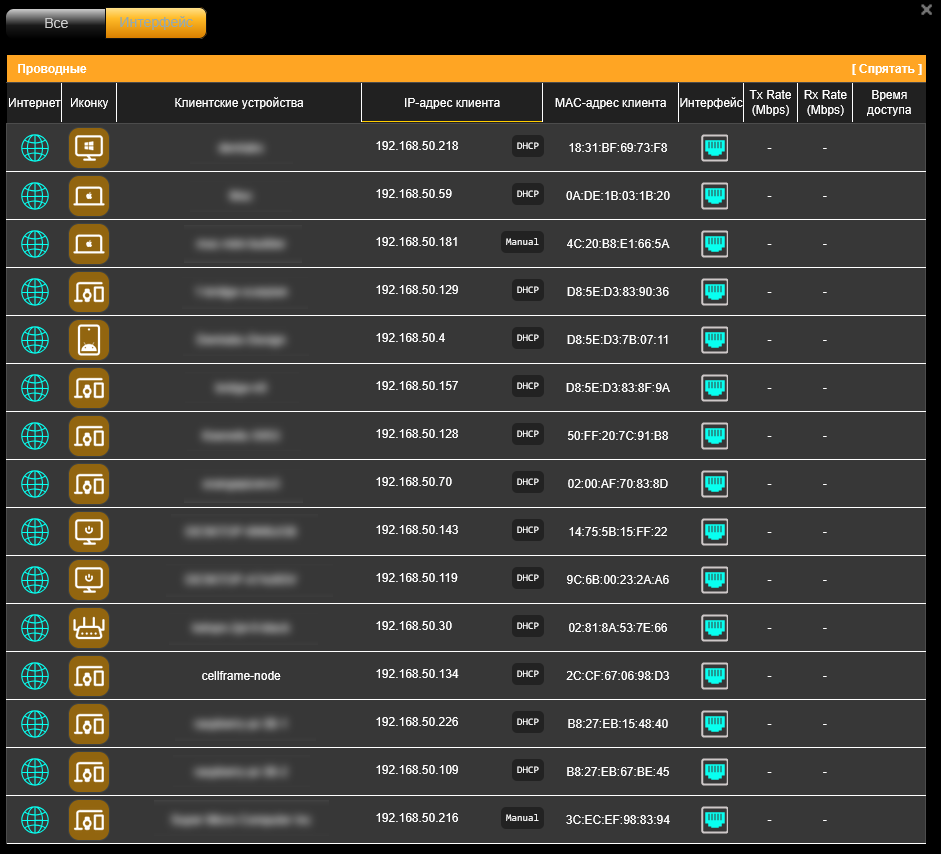
В веб-панели роутера откройте список клиентов и в ней найдите устройство cellframe-node.
Пример, как это может выглядеть:
1.3 Подключение
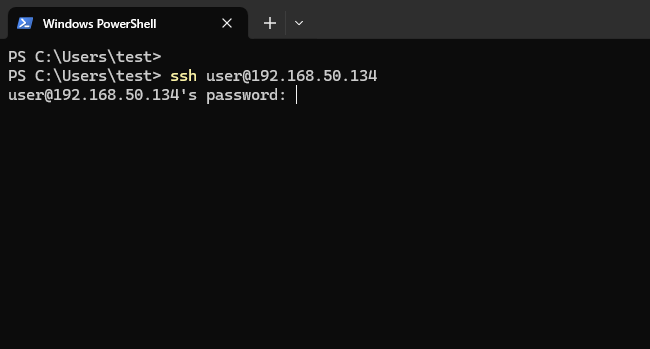
Откройте Терминал и введите команду:
$ ssh user@<cellframe-node IP address>
При входе потребуется ввести пароль.
Для пользователя user стандартный пароль: user
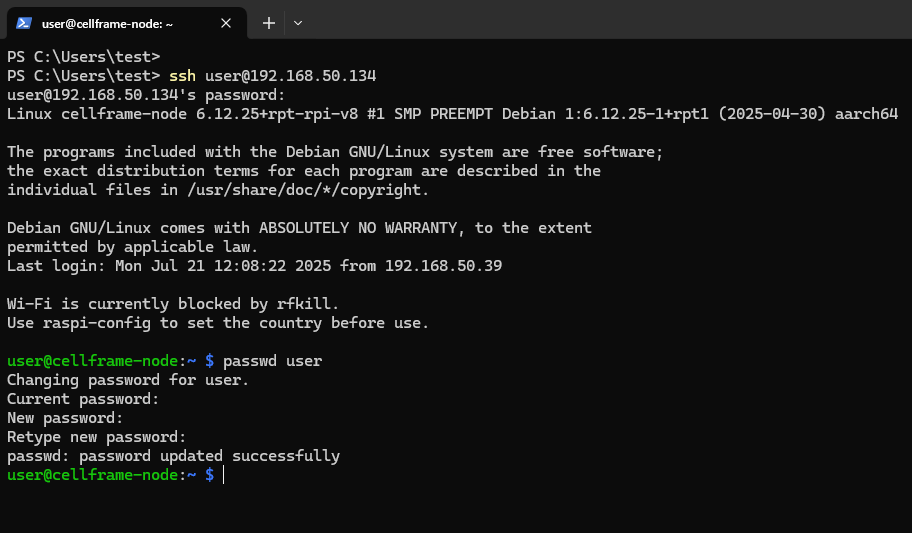
Пример:
После подключения можно сменить пароль командой:
$ passwd user
2. Настройка мастерноды
Аппаратную ноду Cellframe можно использовать для запуска мастерноды.
Напомним, что для запуска мастерноды необходимо застейкать минимум 10 000 CELL на сайте стейкинга Cellframe. Вы получите токены mCELL, которые будут заблокированы на период работы мастерноды (10 mCELL = 10 000 CELL).
Все инструкции по настройке мастерноды доступны на Cellframe Wiki:
• Автоматическая настройка с помощью CMI скрипта
CMI (Cellframe Masternode Installer) скрипт является частью пакета cellframe-tools, доступного на файловом сервере Cellframe. Ссылка для скачивания.
По предварительной договоренности с командой Cellframe, мы можем подготовить конфигурацию на устройстве, чтобы упростить запуск мастерноды.
3. Настройка ноды для работы с Cellframe Wallet
Один из вариантов использования аппаратной ноды Cellframe — удаленное устройство с Сellframe Node для использования Cellframe Wallet в Remote-режиме.
Обратите внимание: если у вашего устройства будет локальный IP, то и подключаться к нему вы сможете только в рамках локальной сети. Для того, чтобы иметь возможность подключаться к вашей ноде из любой точки, вам нужно получить белый IP-адрес.
Для этого необходимо создать файл конфигурации cli-server.cfg в директории:
/opt/cellframe-node/etc/cellframe-node.cfg.d/cli-server.cfg
# Console interface server
[cli-server]
enabled=true
listen-path=[../var/run/node_cli]
listen-address=[0.0.0.0:8081]
listen_unix_socket_permissions=777
allowed-cmd = [version, help, wallet, net, tx_history, mempool, mempool_add, poll, srv_xchange, stake_lock, net_srv, tx_create_json, block, ledger, token, json_datum_mempool_put]
allowed_cmd_control=true
"allowed-cmd" — список разрешенных команд, которые можно выполнять удаленно.
После создания файла cli-server.cfg требуется перезапустить cellframe-node командой:
$ sudo systemctl restart cellframe-node.service
После того как Cellframe Node загрузится, укажите локальной IP-адрес аппаратной ноды и порт cli- сервера в приложении Cellframe Wallet и нажмите кнопку "Set".
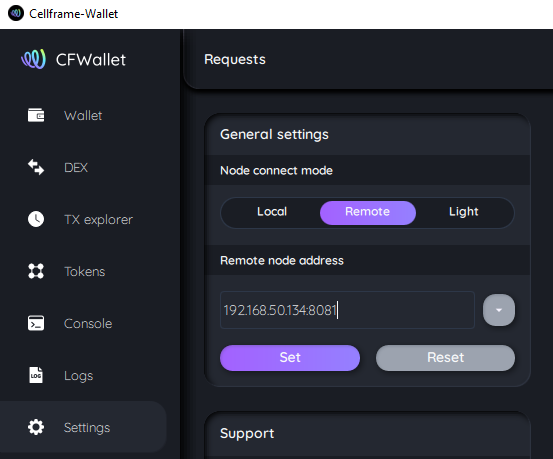
После этого приложение Cellframe Wallet будет работать с Сellframe Node, запущенной на аппаратной ноде Cellframe.